Elementorでテンプレートを使い回す手順と注意点
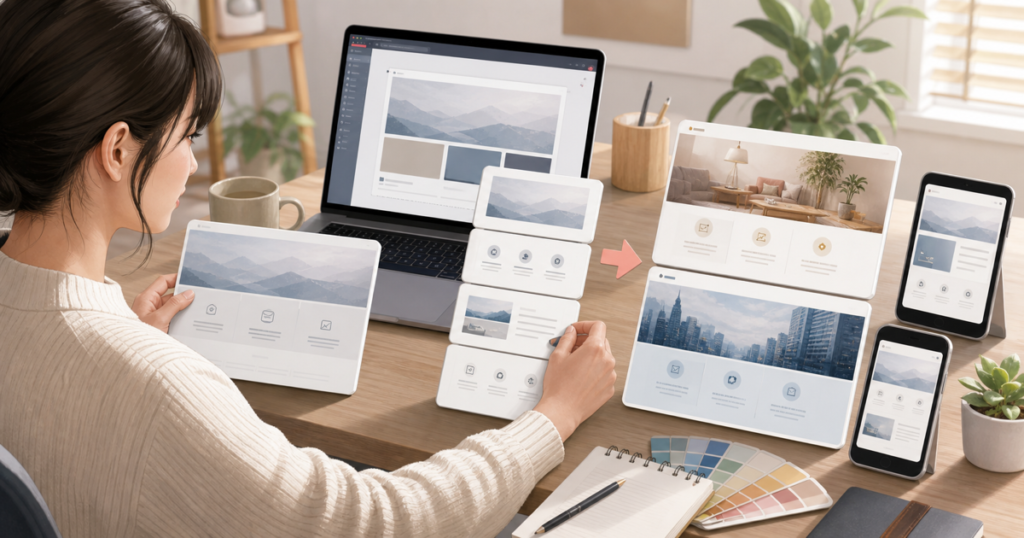
Elementorで制作していると、よく使うセクションをテンプレート化したくなります。CTA、料金表、プロフィール、よくある質問、実績一覧などを使い回せると、制作スピードは上がります。
ただし、保存の仕方や使い回し方を知らないまま進めると、効率化のつもりが、どのサイトも同じ見た目になったり、案件ごとの目的に合わない構成になったりすることがあります。ここでは、テンプレートを保存・呼び出す基本手順と、使い回すときに気をつけたい点を整理します。
テンプレートを保存する基本の手順
- 保存したいセクションやコンテナを選択し、ハンドルメニュー(右クリックでも表示できます)から「テンプレートとして保存」を選びます。
- 用途がわかる名前をつけて保存します。「CTAセクション_問い合わせ誘導」のように、あとで探しやすい名前にしておくと迷いません。
- 保存したテンプレートは「テンプレート」→「マイテンプレート」からいつでも確認・呼び出しできます。
- 別のページで使うときは、Elementorエディタの「+」アイコンからテンプレートライブラリを開き、「マイテンプレート」タブから挿入します。
この手順自体は難しくありませんが、保存する単位(ページ全体か、セクション単位か)を決めておくと、後から探しやすくなります。
別サイトへ使い回すときの手順(テンプレートキット)
同じサイト内での呼び出しは「マイテンプレート」で完結しますが、案件をまたいで別サイトに使い回す場合は、Elementor Proの「テンプレートキット」機能を使います。
- 移行元のサイトで、Elementorの「サイト設定」または「テンプレート」メニューから「テンプレートキットのエクスポート」を選びます。
- 含めたいテンプレート・グローバル設定(カラー・フォントなど)を選択し、キットとして書き出します。
- 移行先のサイトでElementorの「テンプレートキットのインポート」を選び、書き出したファイルを読み込みます。
無料版のElementorではテンプレート保存はそのサイト内のみが基本で、サイトをまたいだ一括移行にはElementor Proのテンプレートキットが必要です。案件ごとにプランが異なる場合は、この違いを先に確認しておくと二度手間になりません。
使い回すのは構造、変えるのは文脈
テンプレートで使い回してよいのは、基本的な構造です。たとえば、見出し、説明文、ボタン、画像の配置や、FAQの並び方は再利用しやすい部分です。
一方で、文章、写真、ボタン文言、導線の順番は案件ごとに変えるべきです。テンプレートをそのまま貼るだけでは、クライアントの強みや読者の悩みが伝わりません。
余白や色を固定しすぎない
テンプレート内に細かい余白や色を直接入れすぎると、別案件で使ったときに調整が難しくなります。グローバルカラーや共通フォントを使い、案件ごとに変えやすい作りにしておくと安全です。
特に余白は、ページ全体のリズムに影響します。テンプレート単体ではきれいでも、前後のセクションとつなげたときに広すぎる、狭すぎるということがあります。
スマホ表示もテンプレート化する
PCで整ったテンプレートを保存しても、スマホ表示が崩れていると使い回すたびに修正が必要になります。テンプレート保存前に、PC、タブレット、スマホの表示を確認します。
特に、横並びのカード、画像と文章の2カラム、料金表、比較表はスマホで崩れやすい部分です。スマホでどう積み上げるかまで決めた状態でテンプレート化すると、後の作業が楽になります。
更新する人のことを考える
テンプレートは制作者にとって便利でも、クライアントが更新しにくい構造では納品後に困ります。画像を差し替える場所、文章を変える場所、増減してよい項目が分かりやすいかを確認します。
複雑な入れ子構造や、見えない余白調整が多いテンプレートは、更新時に崩れやすくなります。使い回すほど、シンプルな構造を意識したほうが安定します。
テンプレートは型であって完成品ではない
Elementorのテンプレートは、時短のための型です。貼った瞬間に完成するものではありません。案件ごとの目的、読者、素材、CTAに合わせて調整して初めて使える部品になります。
テンプレート運用に迷うなら、先にTOFUラボとはを確認しておくと、自分に合う相談環境か判断しやすくなります。TOFUラボのような制作者向けの場で、他の人の設計例を見ると参考になります。効率化と品質のどちらも落とさないためには、使い回し方そのものを設計することが大切です。