WordPressで画像がぼやける・重くなるときの判断
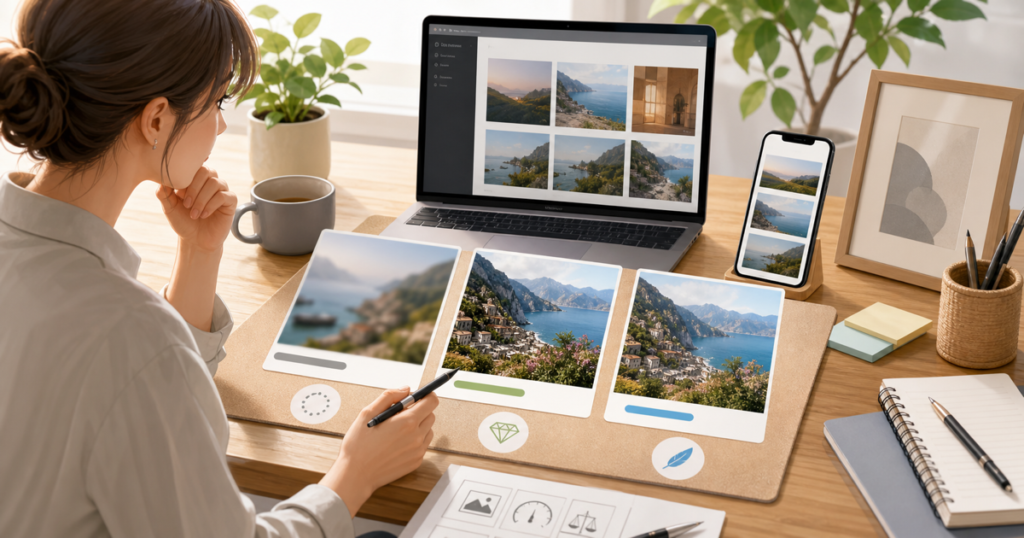
WordPress制作では、画像の扱いで見た目と表示速度の両方に影響が出ます。画像がぼやけるとサイト全体が安っぽく見えます。一方で、高画質のまま大量に入れるとページが重くなります。
大切なのは、きれいな画像を使うことではなく、表示場所に合うサイズと品質にすることです。ぼやける原因と重くなる原因を分けて考えると、判断しやすくなります。
表示サイズより小さい画像はぼやける
画像がぼやける原因の一つは、表示サイズに対して元画像が小さいことです。たとえば、横幅1200pxで表示する場所に横幅600pxの画像を入れると、引き伸ばされて粗く見えます。
まずは、その画像がページ上でどのくらいの大きさで表示されるのかを確認します。アイキャッチ、メインビジュアル、カード画像、本文内画像では必要なサイズが違います。
大きすぎる画像は重くなる
逆に、横幅300pxで表示する画像に4000pxの写真をそのまま入れると、無駄に重くなります。スマホでは特に読み込み速度に影響します。
アップロード前に、必要なサイズへリサイズしておくのが基本です。WordPress側で自動生成されるサイズもありますが、元画像が大きすぎると管理も重くなります。
圧縮はやりすぎない
画像圧縮は表示速度に有効ですが、やりすぎると文字や人物写真が荒れます。特に、スクリーンショット、ロゴ、図解、顔写真は劣化が目立ちやすい素材です。
圧縮率だけで判断せず、実際の表示で確認します。ファイルサイズを軽くすることと、読者が見て違和感がないことのバランスが大切です。
Retina表示も考える
スマホや高解像度ディスプレイでは、通常より高い解像度が必要になることがあります。表示幅ぴったりの画像だと、少しぼやけて見える場合があります。
すべてを高解像度にする必要はありませんが、メインビジュアルや重要な実績画像など、見た目の印象を左右する画像は少し余裕のあるサイズを用意します。
WebPや次世代形式を使うときの注意
WebPなどの形式を使うと軽量化しやすくなります。ただし、変換プラグインを入れるだけで安心せず、実際に画像が表示されているか、管理画面で扱いやすいかを確認します。
画像はデザイン素材であると同時に、表示速度にも関わる技術要素です。判断に迷うなら、TOFUラボのような制作者向けの相談環境で、案件に合う画像ルールを確認すると安定しやすくなります。