WordPressにログインできない原因と解決手順【管理画面に入れないときに確認すること】
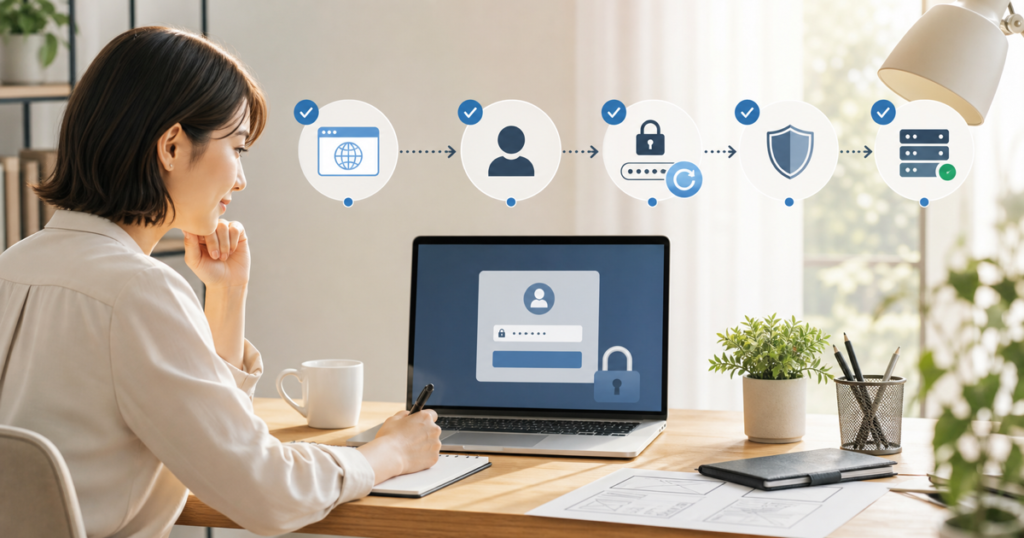
WordPressの管理画面に入れないと、修正も更新もバックアップも止まります。制作中でも納品後でも、ログインできない状態は即対応が必要です。
よくある原因は、ログインURL・認証情報・セキュリティ設定・サーバー障害の4つに集約されます。それぞれ確認する順番があります。この記事では、原因ごとに症状・確認方法・対処手順を整理します。
症状から探す
– 「ページが見つかりません」→ 原因1:ログインURLが違う
– 「ユーザー名またはパスワードが違います」→ 原因2:ユーザー名・メールアドレスが間違っている
– パスワードを忘れた・リセットできない → 原因3:パスワードリセットのメールが届かない
– 「アクセスが拒否されました」→ 原因4:セキュリティ設定にブロックされている
– ログイン画面が真っ白・500エラー → 原因5:サーバーやWordPress本体の障害
原因1:ログインURLが違う — wp-login.phpにアクセスできない
症状
- ブラウザに
https://ドメイン/wp-login.phpやhttps://ドメイン/wp-admin/を入力しても「ページが見つかりません」と表示される - リダイレクトが繰り返される
確認すること
WordPressのログインURLはデフォルトで /wp-login.php ですが、セキュリティプラグインによって変更されていることがあります。よくある原因は次のとおりです。
- クライアントから共有されたURLが古いまま(移行前のドメインなど)
- サイト移行後にドメインが変わった
httpとhttpsが混在している- SiteGuard WP Plugin や WPS Hide Login でURLを変更済み
対処手順
- クライアントや前任者に現在のログインURLを確認する
- インストール時のURLと現在のドメインが一致しているか確認する
- セキュリティプラグインでURLを変更している場合は、プラグインの管理画面で確認する。SiteGuard WP Plugin の場合はWordPress管理画面の「SiteGuard」→「ログインページ変更」でURLを確認できる。WPS Hide Login の場合は管理画面の設定ページで確認できる。プラグイン管理画面に入れない場合は
.htaccessを開き、RewriteRuleの記述でリダイレクト先のURLを特定する。
原因2:ユーザー名・メールアドレスが間違っている — 認証情報のズレ
症状
- 「ユーザー名またはパスワードが違います」と表示される
- 以前は入れていたのに急に弾かれるようになった
確認すること
複数人で管理しているサイトでは、ユーザー削除や権限変更が知らない間に行われていることがあります。確認対象は次のとおりです。
- 入力しているのがユーザー名なのかメールアドレスなのか
- 似た名前の別アカウントと混同していないか
- 担当者交代後にアカウントが削除・無効化されていないか
対処手順
- ユーザー名とメールアドレスの両方でログインを試す
- 別の管理者アカウントがあれば、そちらで入れるか確認する
- 管理者に、使用中のアカウントが有効かどうかを確認してもらう
自分が唯一の管理者の場合や、管理者への確認が取れない場合は、phpMyAdmin や WP-CLI でユーザーの状態を直接確認する方法があります。
原因3:パスワードリセットのメールが届かない
症状
- ログイン画面の「パスワードをお忘れですか?」からリセットを試みたが、メールが届かない
- 届いたリンクが期限切れや無効だった
確認すること
WordPressのパスワードリセットメールが届かない原因は、WordPress側の問題とサーバー・メール設定の問題に分かれます。
- 迷惑メールフォルダに振り分けられていないか
- WordPressが送信に使うメールアドレスがサーバー側で制限されていないか
- WP Mail SMTP などのプラグインが未設定または誤設定になっていないか
対処手順
以下の手順1〜3を先に必ず確認すること。それでも解決しない場合のみ手順4に進む。
- 迷惑メールフォルダを確認する
- 別の管理者アカウントでログインし、パスワードを変更してもらう
- サーバーのメール送信ログを確認し、送信自体が通っているか確認する
- 上記で解決しない場合は、phpMyAdmin でパスワードをリセットする(最終手段)
phpMyAdmin で wp_users テーブルを開き、該当ユーザーの user_pass カラムを書き換えることでパスワードを強制変更できます。phpMyAdminのMD5関数を使って値を設定する方法もありますが、操作を誤るとログインできなくなるリスクがあります。この手順に不安がある場合は、サーバー会社のサポートや専門家への依頼を優先してください。
原因4:セキュリティ設定にブロックされている — 管理画面に入れない
症状
- ログイン情報は正しいはずなのに「アクセスが拒否されました」と表示される
- ログイン画面すら表示されない
- 特定のネットワーク(自宅・クライアント先など)からだけ入れない
確認すること
セキュリティ強化のために設定した機能が、自分自身のアクセスをブロックするケースがあります。自分で設定した場合だけでなく、前任者や他の担当者が設定したセキュリティ機能がブロックの原因になっているケースもあります。
- ログイン試行回数制限(Limit Login Attempts など)によるIPロック
- 国外IPアドレス制限(制作環境と本番で制限設定が違う場合も)
- 二段階認証・Basic認証の設定変更
- WAF(Web Application Firewall)によるブロック
エラーメッセージを必ず確認してください。「パスワードが違う」と「アクセスが拒否されている」では対処が全く異なります。
対処手順
- 別のネットワーク(モバイル回線など)から同じURLにアクセスして確認する
- セキュリティプラグインの設定でIPロックを解除する
- サーバーのアクセス制限・WAF設定を確認する
.htaccessに Basic認証の記述が残っていないか確認する
原因5:サーバーやWordPress本体の障害 — ログイン画面が表示されない
症状
- ログイン画面自体が真っ白(ホワイトスクリーン)
- 500エラーが表示される
- サイト全体が表示されない
確認すること
ログイン画面が開かない場合は、WordPress以前のレイヤーで問題が起きています。
- 直前に WordPress・プラグイン・テーマを更新しなかったか
- PHP バージョンの変更・非互換が起きていないか
- サーバー側で障害が発生していないか(サーバー会社の障害情報ページを確認)
対処手順
- サーバー会社の障害情報・メンテナンス情報を確認する
- FTP/SSH でサーバーに接続し、直前に更新したプラグインのフォルダ名を変更して無効化する
- テーマフォルダ名を変更してデフォルトテーマに切り替える
- サーバーのエラーログ(
error_log)を確認し、何が原因かを特定する
まとめ:確認する順番と判断のポイント
| 順番 | 確認する内容 | よくある症状 |
|---|---|---|
| 1 | ログインURLが正しいか | 「ページが見つかりません」 |
| 2 | ユーザー名・メールアドレスが正しいか | 「ユーザー名またはパスワードが違います」 |
| 3 | パスワードリセットメールが届くか | パスワードを忘れた・リセットできない |
| 4 | セキュリティ設定でブロックされていないか | 「アクセスが拒否されました」 |
| 5 | サーバー・WordPress本体の問題か | ホワイトスクリーン・500エラー |
焦ってパスワードを何度も入力し直すと、ログイン試行回数制限によるロックアウトのトリガーになります。まず落ち着いてエラーメッセージを確認し、症状を特定してから操作に入ってください。「どこまで確認したか」をメモしながら一つずつ切り分けていくのが最速の解決策です。
TOFUラボはWordPress制作の実務者が集まるオンラインコミュニティです。ログインできない状況の切り分けのような実務的な相談も日常的に行われています。切り分けの途中で判断に迷ったときは、TOFUラボで状況を共有しながら、次の手順を一緒に考えてもらうことができます。