WordPressサイトを散らからせない情報設計ガイド
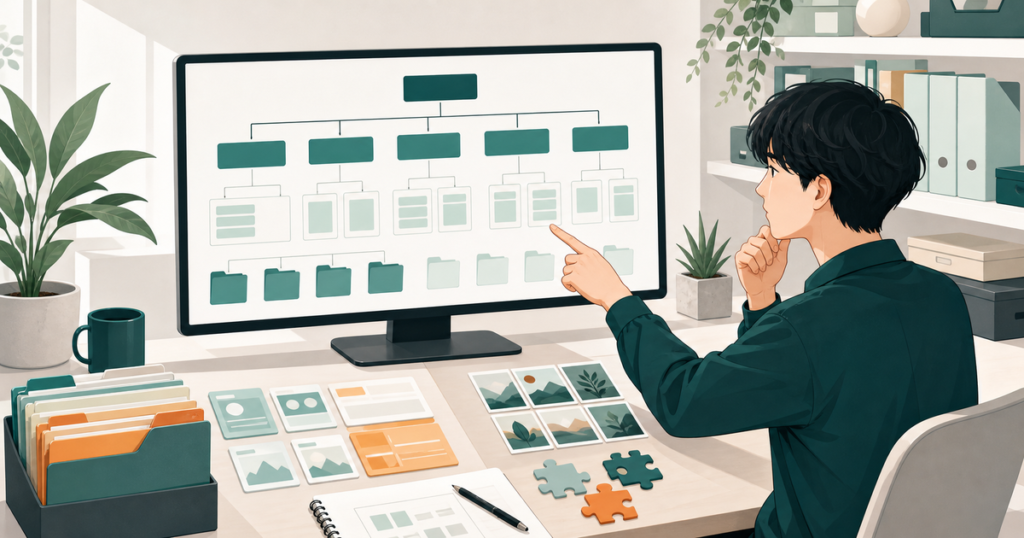
WordPressサイトは、公開した瞬間はきれいに見えても、更新を重ねるうちに散らかっていきます。テーマ選びの基準が曖昧なまま進めた、メニューに全部のページを入れた、カテゴリとタグを思いつきで増やした、画像ファイル名が連番のまま、プラグインが気づけば10個以上入っている。
これらは別々の問題に見えて、実は「最初に基準を決めていない」という共通の原因があります。この記事では、テーマ選び・メニュー設計・カテゴリ/タグ・メディアライブラリ・プラグインという5つの観点から、WordPressサイトを散らからせないための整理基準をまとめます。
テーマ選びはデザインより先に目的と更新しやすさを見る
テーマ選びで最初にデザイン一覧を見始めると迷いやすくなります。案件で困るのは公開後の運用です。まずサイトの目的(問い合わせ獲得なのか、ブログ運用なのか)を言葉にし、その目的に合った機能を持つテーマかを見ます。
そのうえで、投稿や固定ページの編集画面が複雑すぎないか、テーマ独自機能への依存度、マニュアルの有無、Elementorと併用する場合の軽さ、更新履歴やサポート状況といった「更新しやすさ・保守されているか」の観点で比較します。感覚で選ばず比較表を作ると、クライアントにも選定理由を説明しやすくなります。
メニューはユーザーの順番で絞って並べる
メニューにすべてのページを入れる必要はありません。トップページ、サービス、料金、実績、問い合わせなど、ユーザーが最初に見たいページを優先し、それ以外は本文中のリンクで案内します。並び順も運営者の都合ではなく、ユーザーが知りたい順に組み立てます。
問い合わせなど重要な行動はCTAとして目立たせつつ、多すぎる強調はかえって弱くなるため、最も取ってほしい行動を一つに絞ります。PCだけでなく、ハンバーガーメニュー内の項目数や階層の深さもスマホで実機確認してください。
カテゴリーとタグは最初にルールを決める
カテゴリーは記事の大きな分類、タグはカテゴリーをまたいで記事をつなぐ補助的な分類です。この役割の違いを意識しないまま増やすと、似たタグが乱立し、薄い一覧ページが増えます。
検索キーワードを全部タグにするような増やし方は避け、「今後も複数記事で使うか」「既存の分類で対応できないか」を新規作成の条件にします。記事数が増えてきたタイミングで、統合できるもの・不要なものを定期的に見直すことも忘れないでください。
メディアライブラリはファイル名とサイズを最初から整える
画像は放っておくとすぐに散らかります。アップロード前にファイル名を英数字で内容が分かる名前にしておく、使用場所(トップ画像・サムネイル・本文画像)に合わせてサイズを調整する、内容を伝える画像には代替テキストを入れる。この3つを最初のルールにするだけで、後からの探しやすさが大きく変わります。
試しにアップロードした画像や差し替え前の画像も増えやすいため、削除前に使用状況を確認したうえで、放置しすぎない運用を心がけます。クライアントが画像を追加する場合は、ファイル名・サイズ・差し替え方法を納品時に簡単に説明しておくと親切です。
プラグインは「便利そうだから」ではなく機能の重複を避けて選ぶ
プラグインは入れれば入れるほど安全になるわけではありません。追加する前に、その機能が本当に必要か、ブロックやテーマ機能で代用できないかを考えます。SEO・キャッシュ・画像最適化・セキュリティ系は特に機能が重複しやすい分野のため、既存のプラグインで対応できないかを先に確認します。
追加後は表示速度や管理画面の重さへの影響を確認し、長く更新されていないプラグインは慎重に扱います。入れる判断だけでなく、使っていないプラグインを削除する判断も定期的に行い、納品時にはプラグイン一覧と役割を簡単にメモしておくと、後の保守がしやすくなります。
整理基準まとめ
| 対象 | 散らかる原因 | 最初に決めるべき基準 |
|---|---|---|
| テーマ | デザインだけで選ぶ | 目的との適合、更新しやすさ、保守状況 |
| メニュー | ページを全部入れる | ユーザー優先度、CTAを一つに絞る |
| カテゴリ/タグ | SEO目的で増やす | 大分類/補助分類の役割分け、新規作成の条件 |
| メディア | ファイル名・サイズが不揃い | 命名ルール、用途別サイズ、代替テキスト |
| プラグイン | 便利そうだから入れる | 必要性の説明、機能重複の確認、削除判断 |
こうした整理基準は、案件を重ねるほど自分の中に型として蓄積されていきます。基準作りに迷う場合は、TOFUラボのような制作者向けの相談環境で、他の制作者が実際に使っている運用ルールを参考にすると、サイト構造を第三者の目線で整理しやすくなります。