Elementorパーツ制作の判断基準ガイド
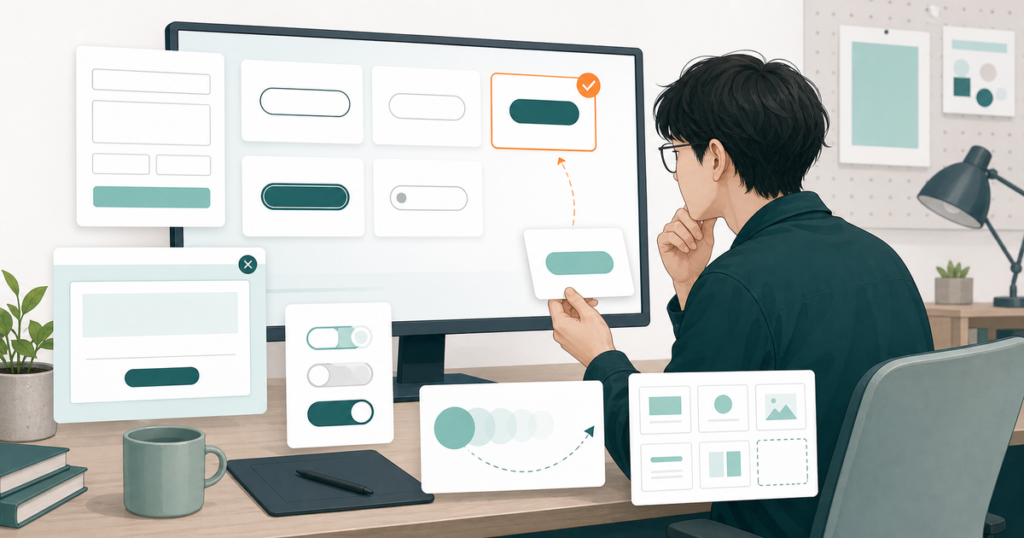
Elementorは、ウィジェットを並べるだけで多くの表現ができるツールです。ただし「できること」と「やるべきこと」は別です。使えるウィジェットが多いから使う、動きをつけられるから入れる、CSSで直せるから直す。この積み重ねが、重いページ・保守しにくい構造・成果につながらない見た目を生みます。
この記事では、ウィジェット選び・CSSの使いどころ・アニメーション・ポップアップ・フォームまわりという5つのパーツ制作の場面で、実務でそのまま使える判断基準をまとめます。
ウィジェットは目的から選ぶ
見出し、画像、ボタン、アイコン、フォーム、タブ、アコーディオン。追加プラグインを入れればさらに選択肢は増えますが、使えるものが多いほど良いわけではありません。そのパーツで何を伝えたいのか(情報を整理したいのか、クリックしてほしいのか、比較したいのか)を先に考え、見た目が面白いからではなく目的に合うウィジェットを選びます。
アニメーションやスライダーなど複雑な表示はCSSやJavaScriptの読み込みが増え、ページを重くする原因になります。またタブやアコーディオンのような複雑なウィジェットは、クライアントが更新する際に扱いにくいこともあるため、納品後に誰が触るかまで考えて選びます。見出し・本文・画像・ボタンだけで十分に伝わるページもある、という引き算の視点も持っておきます。
CSSは標準機能で対応できないときの最後の手段
Elementorは多くのデザインを標準機能で作れます。CSSを書く前に、余白・文字サイズ・色・配置・幅・背景などが標準設定で対応できないかをまず確認します。標準設定でできることをCSSで上書きすると、後から管理しにくくなります。
CSSを書く場合は、全体に効くのか特定のセクションだけなのかウィジェットだけなのか、影響範囲を絞ります。書く場所は、テーマの追加CSSや子テーマのスタイルシートが基本です。要素ごとの詳細設定内にある「カスタムCSS」タブはElementor Pro限定機能のため、無料版では使えません。書く場所が分散すると後から探しにくくなるため、どこに何を書いたかをメモしておきます。PCで効いたCSSがスマホで崩れを起こすこともあるため、書いたら両方で確認します。
アニメーションは情報を遅らせないように絞る
フェードインやスライドは簡単に入れられますが、入れすぎると見にくくなります。注目してほしいのか、順番に読ませたいのか、雰囲気を出したいのか、目的を決めてから使います。
特にファーストビューやCTAでアニメーションによって表示が遅れると、ユーザーが必要な情報にすぐたどり着けません。スマホでは動きが重く・邪魔に感じられやすいため、PCでよく見えてもスマホでの見え方を確認します。読み込みや描画への影響も含め、重要な場所だけに絞る「引き算」の判断が実務では求められます。
ポップアップは目的と表示条件を決めてから使う
Elementorでポップアップを作成し、表示条件を指定して出し分けられるPopup Builderは、Elementor Pro限定機能です。無料版にはこの機能がないため、使う場合はPopup Makerなどの外部ポップアッププラグインと組み合わせます。
キャンペーン告知、資料請求、LINE登録など用途は多いですが、出せば成果が上がるわけではありません。まず何をしてほしいのかを一つに絞り、複数の行動を同時に求めないようにします。表示条件(ページを開いた瞬間・一定時間後・スクロール後)によって印象が変わるため、読者の行動に合わせて出すほうが自然です。閉じるボタンの押しやすさ、背景タップでの解除、スマホでの画面占有率も確認し、表示回数や表示ページを絞ってユーザーの邪魔にならない範囲で使います。
フォームは操作性とテストまで含めて作る
Elementorのフォームウィジェットも、Elementor Pro限定機能です。無料版でフォームを設置する場合は、Contact Form 7やWPFormsなど外部のフォームプラグインを組み込みます。
問い合わせフォームはサイトの成果に直結する場所です。項目は名前・メールアドレス・問い合わせ内容など本当に必要なものに絞り、営業上聞きたい情報があっても、最初の問い合わせ段階で聞きすぎると離脱につながります。入力欄の余白やラベルの見やすさ、必須項目の事前表示、スマホでの入力しやすさ(入力欄の大きさ、送信ボタンの押しやすさ、キーボード表示時の見え方)を確認します。作って終わりにせず、管理者へのメール到達・自動返信・迷惑メール判定までの送信テストを必ず行い、テスト日時と結果をメモしておくと納品後の説明もスムーズです。
パーツ制作の判断基準まとめ
| パーツ | 判断基準 |
|---|---|
| ウィジェット | 目的との適合、表示速度、保守しやすさ |
| CSS | 標準機能で対応できないかを先に確認、影響範囲を絞る |
| アニメーション | 目的の有無、情報表示を遅らせない、スマホでの見え方 |
| ポップアップ | 目的を一つに絞る、表示条件、閉じやすさ |
| フォーム | 項目数を絞る、スマホ入力性、送信テスト |
パーツ単位の判断基準を持っておくと、案件ごとに迷う時間が減ります。判断に迷う場合は、TOFUラボのような制作者向けの相談環境で、実務目線のフィードバックを受けると精度を上げやすくなります。