Elementorのスマホ対応と表示速度ガイド
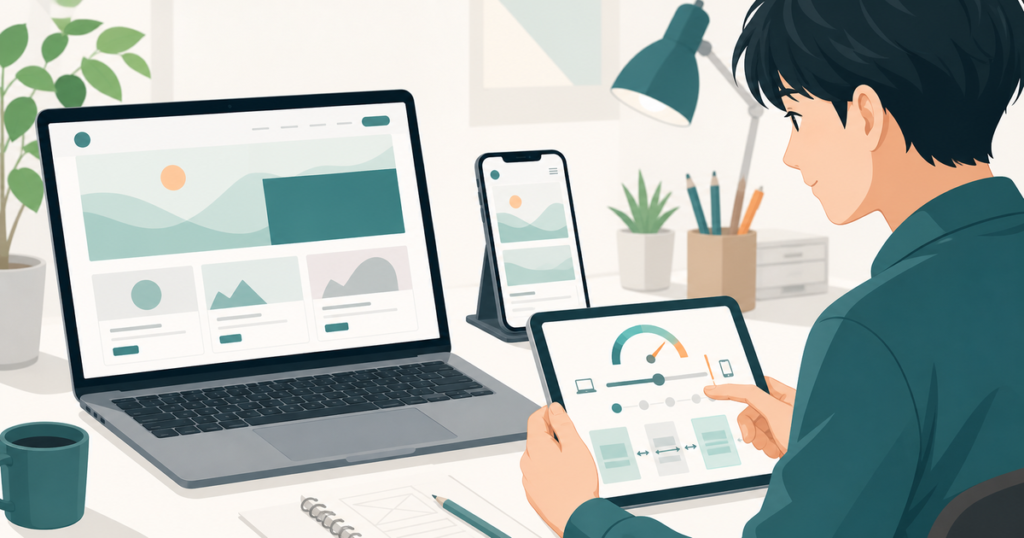
Elementorで作ったサイトは、PCではきれいに見えても、スマホで崩れたり、表示が重くなったりすることがあります。原因は一つではなく、レスポンシブ設定の甘さ、画像やウィジェットの増やしすぎ、LP設計の詰めの甘さが重なって起きることが多いです。
この記事では、レスポンシブ調整・表示速度・LP設計という3つの観点から、Elementorサイトを「成果につながる状態」で仕上げるための基準をまとめます。
レスポンシブ調整はPCの完成形をそのまま押し込まない
スマホ崩れで一番多い失敗は、PCの見た目をそのままスマホで再現しようとすることです。PCで横並びが自然でも、スマホでは縦並びのほうが読みやすいことがあり、PC・タブレット・スマホは別の画面として考えるほうが安全です。
まず見るべきはカラム設定です。横並びのままになっていないか、表示順が意図と違わないか、画像と文章の幅が合っているかを確認し、スマホでは1カラムにする・表示順を変える・不要な装飾を非表示にするといった判断を先に行います。余白が崩れたときは、追加する前にセクション・カラム・ウィジェットのどこに余白が入っているかを切り分け、文字サイズも画面ごとに見直します。編集画面のプレビューだけで判断せず、公開前には実機またはブラウザの検証機能で、横スクロールの有無・ボタンの押しやすさ・画像の見え方・フォーム入力のしやすさまで確認します。
表示速度は作りながら意識する
Elementorサイトが重くなる原因は、大きすぎる画像、増えすぎたウィジェット、入れすぎたアニメーション、追加プラグインの積み重ねです。表示速度は完成後にまとめて改善するより、作る段階で意識するほうが効率的です。
画像は必要な表示サイズに合わせて調整・圧縮し、特に背景画像やファーストビュー画像は影響が大きいため優先的に見直します。ウィジェットは本当に必要なパーツかを考え、情報の整理で解決できるなら装飾を増やさない判断も持ちます。アニメーションは重要な場所だけに絞り、目的のない動きは削ります。Elementor拡張プラグインは便利なウィジェットを増やしますが、一つの表現のためだけに大きなプラグインを入れるべきかは慎重に判断します。画像・セクション・ウィジェットを増やしたタイミングごとに重さを確認する習慣が、後からのまとめた速度改善よりも負担が少なくなります。
LP設計はデザインより先にCTAと不安を決める
ElementorはLP制作と相性がよく、見た目を確認しながらセクションを組めるスピード感が魅力です。ただし勢いで作り始めると、長いだけで成果につながらないページになりやすいです。
最初に決めるべきは、問い合わせ・資料請求・予約・購入など、読者に取ってほしい行動(CTA)を一つに絞ることです。そのうえで、料金が分かりにくい・実績が不安・申し込み後の流れが見えないといった、読者が行動前に感じる不安を先に整理し、答えるセクションを用意します。ファーストビュー(誰向けかを伝える)・課題提起・解決策・実績や根拠・FAQ・CTAのように各セクションに役割を持たせ、役割のないセクションは見た目が良くても削る候補にします。LPはスマホで読まれることが多いため、見出しを短くする・CTAを見つけやすくするなど、最初からスマホの読みやすさを前提に設計し、公開後はアクセス数・クリック・問い合わせ数など見る数字を決めて計測します。
仕上げの判断基準まとめ
| 観点 | 確認すること |
|---|---|
| レスポンシブ | カラム構成、余白の責任範囲、文字サイズ、実機確認 |
| 表示速度 | 画像の圧縮、ウィジェット数、アニメーション、追加プラグイン |
| LP設計 | CTAを一つに絞る、不安の解消、セクションの役割、スマホ前提の設計 |
仕上げの精度は、制作の速さと同じくらい成果に直結します。判断に迷う場合は、TOFUラボのような制作者向けの相談環境で、第三者に見てもらうと改善点を見つけやすくなります。