WordPress更新後にサイトが崩れた──まず確認する手順と落ち着いた戻し方
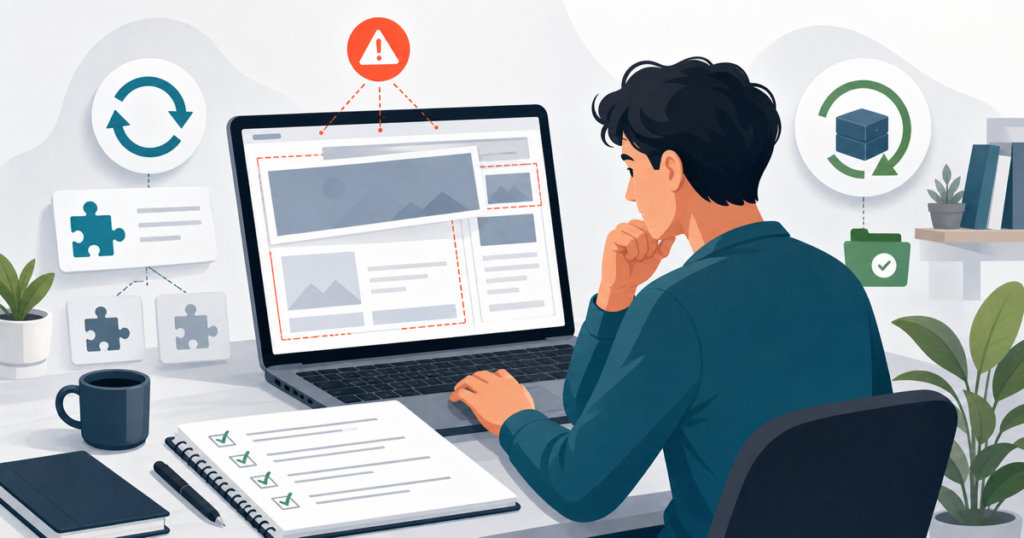
WordPress本体・プラグイン・テーマのいずれかを更新した直後、サイトが崩れた。または真っ白になった。
このトラブルは、WordPress制作者なら一度は経験します。慌てて操作を重ねると症状が複雑になるため、まず「何が起きているかを確認する」ことが最初の一手です。
今後の予防策として、更新前のバックアップは必須です。
この記事では、症状の確認→原因の切り分け→対処の順で整理します。FTPやphpMyAdminを使う前に試せる方法から始めるので、焦らず順番に確認してください。
ステップ1:症状を正確に確認する
対処を始める前に、「どんな状態か」を具体的に把握します。
症状の種類
A:サイト全体が真っ白(ホワイトスクリーン)
WordPressのPHPエラーが起きているケースが多いです。テーマまたはプラグインが最新バージョンのWordPress・PHPに対応していない場合に発生します。
B:レイアウトが崩れる(デザインが壊れる)
CSSが読み込まれていない、またはテーマのスタイルが上書きされている可能性があります。
C:特定のページだけ崩れる
全体的な問題ではなく、そのページで使っているブロック・ショートコード・プラグインとの相性問題が多いです。
D:管理画面にログインできない
プラグインによってログイン機能が干渉されているか、ホワイトスクリーンと同じPHPエラーの可能性があります。
ステップ2:何を更新したかを特定する
「つい先ほど更新した」なら記憶が鮮明なうちに確認します。管理画面にアクセスできる場合は「ダッシュボード → 更新」の履歴、またはプラグイン一覧の「最終更新日」を確認します。
更新した内容が複数ある場合は、一番最後に更新したものが原因である可能性が高いです。
ステップ3:FTPなしでできる対処から試す
対処A:問題のあるプラグインを無効化する(管理画面から)
管理画面にアクセスできる場合は、「プラグイン」一覧から更新したプラグインを無効化して症状が改善するか確認します。
無効化して症状が改善したなら、そのプラグインが原因です。プラグインの開発者側でアップデートが出るまで旧バージョンに戻すか、代替プラグインを検討します。
対処B:デフォルトテーマに一時的に切り替える
テーマを更新して崩れた場合、「外観 → テーマ」でWordPress公式のデフォルトテーマ(Twenty Twenty-FourやTwenty Twenty-Fiveなど、バージョンに応じた最新のもの)に一時的に切り替えて症状が出るか確認します。
デフォルトテーマに切り替えて正常に表示されるなら、使用テーマ側の問題です。
対処C:ブラウザのキャッシュをクリアする
CSS崩れのように見えても、ブラウザキャッシュが古いスタイルシートを表示しているだけの場合があります。Ctrl + Shift + R(Mac:Cmd + Shift + R)でハードリロードするか、シークレットモードで確認します。
対処D:キャッシュ系プラグインのキャッシュをクリアする
W3 Total Cache・WP Super Cache・LiteSpeed Cacheなどを使っている場合、更新直後にキャッシュの不整合が起きることがあります。管理画面にアクセスできる場合はキャッシュを全クリアします。
ステップ4:管理画面にアクセスできない場合(FTPを使う前に)
キャッシュ由来の表示崩れを疑う
CSSの崩れがキャッシュ由来の場合、URLにクエリパラメータを付けることでキャッシュを回避できることがあります(サーバーの設定による)。ブラウザキャッシュのクリアやシークレットモードでの確認と合わせて試してください。
WordPressの「修復モード」を使う
WordPress 5.2以降、特定の致命的なエラーが発生した場合、WordPress側でエラーを検知すると管理者メールにリカバリーリンクが送信されます。メールのリンクから管理画面に入ることで、問題のプラグイン・テーマを無効化できます。メールが届かない場合はサーバーのメール送信設定も確認してください。
ステップ5:FTPでの対処(管理画面に入れない場合)
ここまでの手順で解決しない場合は、FTPクライアント(FileZillaなど)でサーバーに接続して対処します。
プラグインをFTPで無効化する
FTPで /wp-content/plugins/ ディレクトリにアクセスし、問題が疑われるプラグインのフォルダ名を変更(例:contact-form-7 → contact-form-7_old)します。WordPressはフォルダ名が変わったプラグインを「見つからない」と判断し、自動的に無効化します。
テーマをFTPで無効化する
/wp-content/themes/ にあるアクティブテーマのフォルダ名を変更します。WordPressはデフォルトテーマにフォールバックします。
バックアップからの復元(最終手段)
上記の対処で解決しない場合、更新前のバックアップから復元するのが確実です。
UpdraftPlus・BackWPupなどのバックアッププラグインを使っている場合は復元機能を使います。レンタルサーバー(エックスサーバー・ConoHa WINGなど)の自動バックアップ機能からも復元できます。
バックアップがない場合の復元は難易度が上がります。この経験を機に、本番環境の更新前には必ずバックアップを取る運用に切り替えることを強くすすめます。
まとめ:症状→確認→対処の優先順
| 手順 | やること |
|---|---|
| 1 | 症状の種類を確認する(全体/部分/管理画面) |
| 2 | 更新した内容を特定する |
| 3 | ブラウザキャッシュ・キャッシュプラグインをクリアする |
| 4 | 管理画面からプラグイン/テーマを無効化して切り分ける |
| 5 | 修復モードのメールを確認する |
| 6 | FTPでプラグイン/テーマを無効化する |
| 7 | バックアップから復元する |
焦って複数の操作を同時に試すと、原因の特定が難しくなります。1ステップずつ確認しながら進めてください。
トラブル対処中に「他の制作者はこの症状どう解決した?」と聞きたくなる場面は必ず来ます。そういうときの壁打ち相手として、TOFUラボのようなコミュニティは実務上の助けになります。